


Ignorar ese pequeño aviso naranja en el panel de administración de WordPress es una tentación común, pero mantener el diseño y la plantilla de tu sitio web desactualizados es uno de los mayores riesgos para la seguridad y el rendimiento de tu página. Seguir una guía práctica para actualizar temas en WordPress te permite acceder a nuevas funciones, mejorar la velocidad de carga y cerrar brechas de vulnerabilidad sin correr el riesgo de que la pantalla se quede en blanco o el diseño se desconfigure. En este artículo te explicamos paso a paso y de forma muy sencilla cómo realizar este proceso correctamente, desde las copias de seguridad previas hasta las comprobaciones finales.
Tal vez pueda interesarte: Guía práctica para personalizar el Dashboard de WordPress
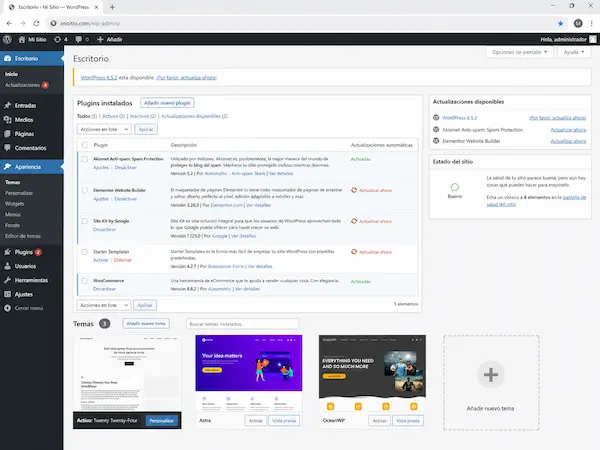
¿Qué son los temas en WordPress?
Son los encargados del diseño y la apariencia de tu sitio. Un tema define cómo se ven tus páginas, desde los colores y fuentes hasta la disposición de los elementos. Por ejemplo, un tema como Astra puede darte un diseño limpio y moderno, mientras que Twenty Twenty-Five ofrece un estilo minimalista. Puedes encontrar temas gratuitos en WordPress.org o comprar temas premium en mercados como ThemeForest.
¿Por qué es importante actualizar temas en WordPress?
Actualizar los temas no consiste únicamente en acceder a nuevas funciones. Cada nueva versión incorpora mejoras relacionadas con la seguridad, el rendimiento, la estabilidad y la compatibilidad con el resto del ecosistema de WordPress. Por ello, mantener estas herramientas al día forma parte del mantenimiento básico de cualquier sitio web.
Ignorar las actualizaciones durante largos periodos puede aumentar el riesgo de sufrir problemas técnicos, vulnerabilidades de seguridad o incompatibilidades que afecten la experiencia de los usuarios. Adoptar una rutina de mantenimiento periódico permite prevenir estos inconvenientes y mantener el sitio funcionando correctamente.
Protege el sitio frente a vulnerabilidades
Uno de los principales motivos para actualizar temas es reforzar la seguridad del sitio. Con el paso del tiempo, los desarrolladores detectan posibles vulnerabilidades y publican nuevas versiones para corregirlas antes de que puedan ser aprovechadas por personas malintencionadas.
Mejora el rendimiento y la estabilidad
Las actualizaciones también incorporan optimizaciones que permiten mejorar el desempeño general del sitio web. Muchas veces los desarrolladores corrigen errores de programación, reducen el consumo de recursos del servidor y optimizan procesos internos que afectan directamente la velocidad de carga.
Como consecuencia, el sitio funciona de forma más fluida y estable, disminuyendo la aparición de fallos inesperados, tiempos de espera prolongados o problemas durante la navegación. Un mejor rendimiento no solo beneficia a los administradores, sino que también mejora la experiencia de los visitantes y favorece la permanencia de los usuarios dentro del sitio.
Garantiza la compatibilidad con WordPress
WordPress evoluciona constantemente mediante nuevas versiones que incorporan mejoras de seguridad, rendimiento y funcionalidades. Para asegurar que todo continúe funcionando correctamente, los desarrolladores también actualizan sus productos de manera periódica.
Si una extensión permanece mucho tiempo sin actualizarse, es posible que deje de ser compatible con el núcleo de WordPress o con otros instalados. Esto puede provocar errores de funcionamiento, conflictos entre herramientas o incluso impedir que determinadas funciones del sitio operen correctamente. Actualizar cada componente reduce estas posibilidades y mantiene un entorno mucho más estable.
Accede a nuevas funcionalidades
Además de solucionar errores, las nuevas versiones suelen incorporar funciones adicionales que mejoran la experiencia de administración del sitio. Estas novedades pueden incluir nuevas configuraciones, mejoras en la interfaz, automatización de tareas o herramientas que facilitan el trabajo diario.
En muchos casos, estas mejoras eliminan la necesidad de incorporar nuevas extensiones, reduciendo la complejidad del sitio y facilitando su mantenimiento.
Cómo actualizar temas de WordPress de forma segura
Los temas también forman parte del mantenimiento periódico de WordPress. Reciben actualizaciones destinadas a corregir errores, mejorar el rendimiento, solucionar vulnerabilidades de seguridad e incorporar nuevas funciones.
Sin embargo, actualizar un tema requiere tomar algunas precauciones adicionales, especialmente cuando se han realizado modificaciones sobre el diseño original. Seguir un procedimiento adecuado ayudará a conservar la apariencia del sitio y evitar pérdidas de personalizaciones importantes.
Verifica si utilizas un tema hijo
Antes de actualizar un tema, es recomendable comprobar si el sitio utiliza un tema hijo (child theme). Este tipo de configuración permite realizar modificaciones en el diseño sin alterar los archivos originales del tema principal.
Si las personalizaciones fueron realizadas directamente sobre el tema padre, es posible que se pierdan durante la actualización. Por ello, utilizar un tema hijo es una de las mejores prácticas para conservar cambios de diseño, funciones personalizadas y estilos propios del sitio.
Tal vez te interese leer: 10 secretos de copywriting que usan marcas exitosas
Actualiza el tema desde WordPress
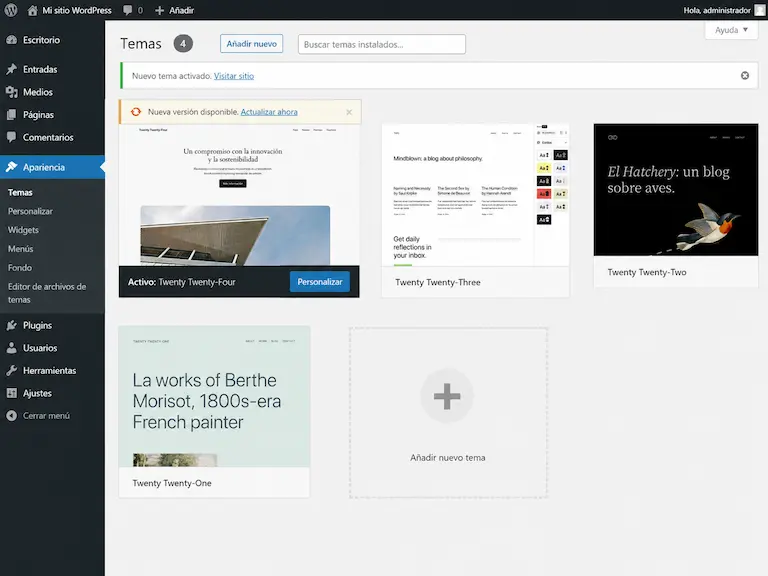
Desde el panel de administración puedes acceder al apartado de actualizaciones o ingresar a «Apariencia» > «Temas», donde WordPress notificará si existe una nueva versión disponible.
Antes de iniciar la actualización, verifica que el desarrollador continúe ofreciendo soporte para el tema y revisa el historial de cambios publicado. Esto permitirá conocer las mejoras incorporadas y detectar posibles incompatibilidades con otras herramientas instaladas.
Revisa el diseño después de la actualización
Una vez actualizado el tema, dedica algunos minutos a revisar el aspecto visual del sitio. Comprueba que los colores, tipografías, imágenes, encabezados, botones y demás elementos gráficos continúen mostrándose correctamente en todas las páginas principales.
En algunos casos, las nuevas versiones pueden modificar pequeños detalles de diseño o afectar ciertos estilos personalizados. Si el sitio forma parte de una estrategia de identidad corporativa, también es recomendable verificar que todos los elementos visuales mantengan una imagen consistente. Cuando se requieren ajustes más específicos, el apoyo de una agencia de diseño gráfico puede ayudar a conservar la coherencia visual de la marca.
Comprueba el funcionamiento del sitio
Después de actualizar el tema, no basta con revisar únicamente el diseño. También es importante comprobar que todas las funcionalidades continúen operando correctamente, especialmente aquellas relacionadas con formularios, buscadores, sistemas de reservas, tiendas virtuales o integraciones con otras plataformas.
Realizar estas verificaciones permite detectar cualquier incompatibilidad antes de que afecte a los usuarios. Si el sitio recibe tráfico desde campañas digitales o redes sociales, mantener un funcionamiento estable resulta fundamental para ofrecer una experiencia adecuada durante cada visita.

Qué debes revisar antes de actualizar un tema en WordPress
Antes de presionar el botón de actualización conviene dedicar unos minutos a revisar el estado actual del sitio. Esta comprobación previa puede ayudarte a detectar posibles conflictos antes de que aparezcan.
El objetivo es saber qué versión tienes instalada, qué cambios incluye la nueva versión y si existen personalizaciones que podrían verse afectadas.
Comprueba la versión actual del tema
Desde el panel de administración puedes consultar qué versión del tema se encuentra instalada. Normalmente esta información está disponible en Apariencia > Temas al ingresar en los detalles del tema activo.
Comparar esa versión con la más reciente permite saber cuánto tiempo lleva sin actualizarse. Si existen varias versiones de diferencia, conviene revisar con mayor atención el historial de cambios antes de realizar el proceso.
Revisa si existe una nueva actualización
WordPress suele mostrar una notificación cuando detecta una nueva versión disponible. También puedes revisar el apartado Escritorio > Actualizaciones para comprobar si existen temas pendientes.
No es recomendable actualizar simplemente por ver el aviso. Antes debes revisar quién publica la actualización, la fecha de lanzamiento y, cuando sea posible, los cambios incluidos en esa versión.
Verifica la compatibilidad con WordPress y tus plugins
Uno de los principales problemas después de una actualización ocurre cuando el tema deja de ser compatible con algún plugin o con la versión actual de WordPress. Por ello, la compatibilidad debe revisarse previamente.
Presta especial atención a plugins que intervengan directamente en la apariencia o funcionamiento del sitio, como constructores visuales, formularios, herramientas de comercio electrónico o sistemas de reservas. Si el tema depende de ellos, cualquier incompatibilidad puede afectar varias páginas.
Identifica si el tema tiene modificaciones personalizadas
Si en algún momento se editaron directamente archivos como functions.php, style.css o plantillas PHP del tema principal, una actualización podría sobrescribir esos cambios.
Antes de continuar, revisa si existen modificaciones personalizadas y documenta cuáles son. Lo ideal es que este tipo de cambios se encuentren dentro de un tema hijo para evitar perderlos durante futuras actualizaciones.
Haz una copia de seguridad antes de comenzar
Una copia de seguridad es una medida preventiva que permite regresar al estado anterior del sitio si algo sale mal. Aunque la mayoría de actualizaciones se completan sin inconvenientes, siempre existe la posibilidad de que aparezca un conflicto.
El respaldo debe realizarse antes de modificar el tema y conviene comprobar que realmente pueda restaurarse. Tener un archivo guardado que nunca fue verificado puede no ser suficiente ante una emergencia.
Qué archivos debes respaldar
Lo más recomendable es realizar una copia completa de la página, incluyendo los archivos de WordPress y su base de datos. Dentro de los archivos se encuentran los temas, plugins, imágenes y configuraciones importantes.
La base de datos contiene publicaciones, páginas, usuarios, configuraciones y otra información esencial. Respaldar únicamente el tema puede no ser suficiente si durante el proceso ocurre un problema mayor.
Cómo hacer una copia de seguridad desde tu hosting
Muchos proveedores de hosting incorporan sistemas automáticos de respaldo. Desde el panel de administración suele ser posible crear una copia manual o consultar las copias generadas recientemente.
Antes de depender de esta opción, revisa cada cuánto se generan los backups y cuánto tiempo permanecen almacenados. Si el hosting realizó su última copia hace varios días, es recomendable generar una nueva justo antes de actualizar.

Prueba la actualización en un entorno de staging
Actualizar directamente el sitio que utilizan tus visitantes aumenta el riesgo de que cualquier inconveniente sea visible para ellos. Por eso, cuando la página tiene cierta importancia comercial o recibe tráfico constante, resulta recomendable utilizar un entorno de prueba.
El staging permite replicar la web en un espacio independiente donde puedes comprobar la actualización antes de aplicarla en producción.
Qué es un entorno de staging
Un entorno de staging es una copia de tu sitio web que funciona de manera separada del sitio principal. Allí puedes probar cambios sin modificar inmediatamente la versión pública.
Muchos servicios de hosting ofrecen herramientas para crear esta copia con pocos clics. También existen soluciones específicas que permiten preparar un entorno similar cuando el proveedor no lo incluye.
Por qué conviene probar los cambios antes de actualizar la web
El principal beneficio es poder detectar errores sin afectar a los usuarios. Si después de actualizar aparecen problemas en el menú, formularios, diseño o estructura de las páginas, puedes solucionarlos antes de llevar los cambios al sitio principal.
Esto es especialmente útil cuando el tema ha recibido una actualización importante. Cuantos más componentes interactúen entre sí, mayor sentido tiene realizar pruebas previas.
Qué elementos revisar antes de pasar los cambios al sitio principal
Empieza navegando por la página de inicio y las secciones que reciben más visitas. Comprueba que encabezados, imágenes, botones, menús y formularios mantengan su apariencia habitual.
Después revisa funciones específicas, como procesos de compra, reservas, filtros, buscadores internos o áreas privadas. Si todo funciona correctamente, tendrás mayor seguridad para realizar la actualización en producción.
Cómo actualizar un tema desde el panel de WordPress
La forma más sencilla de actualizar un tema es hacerlo directamente desde el panel de WordPress. Este proceso suele tomar pocos minutos cuando el tema proviene del repositorio oficial o cuenta con un sistema de actualizaciones integrado.
Antes de comenzar, confirma que ya realizaste una copia de seguridad y que no estás trabajando durante un periodo de alta actividad en el sitio.
Accede a la sección de actualizaciones
Ingresa al panel de WordPress con una cuenta que tenga permisos de administrador y dirígete a Escritorio > Actualizaciones. Allí encontrarás las nuevas versiones disponibles para WordPress, plugins y temas.
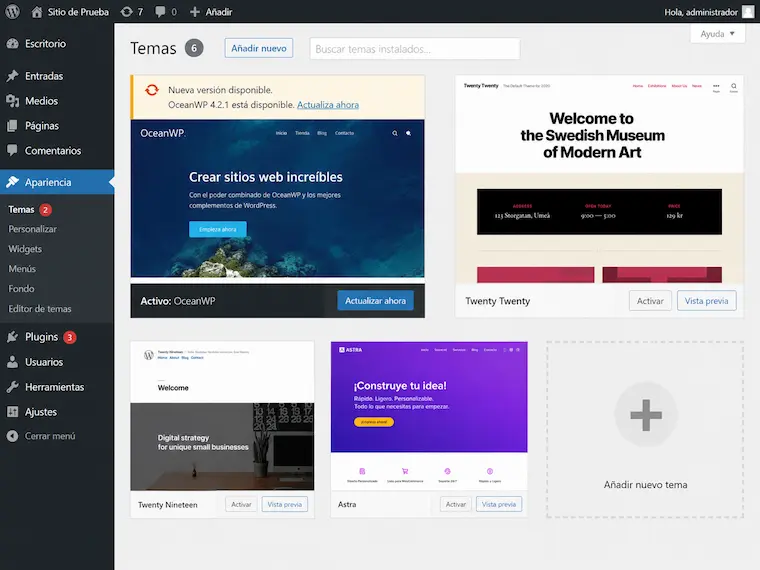
Otra alternativa es ingresar en Apariencia > Temas. Cuando existe una actualización disponible, WordPress suele mostrar un aviso directamente sobre la miniatura correspondiente.
Selecciona el tema que deseas actualizar
Comprueba que estás seleccionando exactamente el tema correcto, especialmente si tienes varios instalados. No todos los temas inactivos necesitan actualizarse inmediatamente, aunque mantenerlos actualizados también puede ser recomendable por seguridad.
Antes de continuar, revisa nuevamente el número de versión y los detalles disponibles. Si se trata de un cambio mayor, puedes consultar previamente la documentación proporcionada por el desarrollador.
Ejecuta la actualización
Después de seleccionar el tema, pulsa la opción de actualizar y evita cerrar la ventana durante el proceso. WordPress descargará la nueva versión y sustituirá los archivos correspondientes.
Normalmente el procedimiento demora poco tiempo. Si la actualización queda detenida durante demasiado tiempo o aparece un mensaje de error, evita repetir el proceso inmediatamente sin revisar primero qué sucedió.
Comprueba que el proceso haya finalizado correctamente
Una vez completada la actualización, WordPress mostrará un mensaje indicando el resultado. Sin embargo, este aviso solo confirma que los archivos fueron instalados, no que todo el sitio funcione correctamente.
Abre la página en una nueva pestaña y realiza una revisión básica. También puedes hacerlo desde una ventana de incógnito para comprobar el sitio como lo visualizaría un visitante.
Cómo actualizar un tema de WordPress de forma manual
En algunos casos no es posible actualizar directamente desde el panel. Esto puede ocurrir con temas premium, versiones descargadas desde plataformas externas o problemas relacionados con licencias. La actualización manual requiere mayor cuidado porque implica sustituir archivos. Antes de hacerlo, la copia de seguridad es indispensable.
Descarga la versión más reciente del tema
Obtén siempre los archivos desde la página oficial del desarrollador o desde la plataforma donde compraste el tema. Evita descargar versiones desde sitios desconocidos o repositorios no autorizados.
Comprueba que el archivo corresponda a la versión adecuada y conserva una copia del tema anterior. Tener ambos archivos facilita volver atrás si aparece algún inconveniente.
Actualiza el tema mediante WordPress
Dependiendo de la versión de WordPress, puedes subir el archivo ZIP del tema desde Apariencia > Temas > Añadir nuevo > Subir tema. El sistema puede permitir reemplazar la versión instalada por la nueva.
Antes de confirmar, asegúrate de que el archivo corresponde exactamente al mismo tema. Después del reemplazo, revisa la apariencia del sitio y comprueba que todas sus funciones principales continúan disponibles.
Actualiza los archivos mediante FTP cuando sea necesario
Otra posibilidad es utilizar un cliente FTP o el administrador de archivos del hosting. Este método permite acceder directamente al directorio donde se encuentran los temas dentro de wp-content/themes.
El procedimiento debe realizarse con especial cuidado porque sustituir o eliminar una carpeta incorrecta puede generar errores. Si no tienes experiencia trabajando con archivos del servidor, es preferible utilizar una alternativa más sencilla o contar con soporte técnico.
Te podría interesar: Guía práctica para actualizar plugins en WordPress

Qué revisar después de actualizar el tema
La revisión posterior es tan importante como la propia actualización. Un sitio puede cargar aparentemente bien y, sin embargo, presentar errores únicamente en determinadas páginas o dispositivos. Dedica unos minutos a comprobar las funciones más relevantes y realiza pruebas como si fueras un usuario que visita la web por primera vez.
Comprueba la página de inicio y las páginas principales
Empieza revisando la página de inicio, ya que normalmente concentra una mayor cantidad de elementos visuales. Observa si banners, imágenes, títulos, botones y bloques mantienen su posición.
Continúa con las páginas más importantes del sitio. Si utilizas plantillas diferentes para determinadas secciones, comprueba al menos una página correspondiente a cada tipo.
Revisa la versión móvil de la web
Una actualización puede alterar estilos relacionados con tamaños de pantalla, especialmente si el tema incorpora modificaciones en sus archivos CSS o en su estructura responsive.
Comprueba la web desde un teléfono real siempre que sea posible. Revisa menús, botones, imágenes, tamaños de texto y elementos que puedan salirse de la pantalla.
Verifica menús, botones y formularios
Comprueba que los enlaces del menú sigan dirigiendo a las páginas correctas y que los botones mantengan sus acciones. También verifica los enlaces hacia llamadas, correo, WhatsApp u otros canales que utilice el sitio.
Realiza al menos un envío de prueba en los formularios importantes. No basta con comprobar que se visualicen correctamente, ya que el problema podría encontrarse en su funcionamiento.
Revisa la velocidad y el rendimiento del sitio
Una actualización puede modificar archivos CSS, JavaScript, imágenes o funciones del tema. Aunque normalmente estos cambios buscan mejorar el rendimiento, también pueden generar variaciones en los tiempos de carga.
Compara la velocidad antes y después de actualizar si cuentas con mediciones previas. Además, limpia la caché del sitio y del navegador para evitar evaluar una versión antigua almacenada.
Qué hacer si la actualización del tema genera errores
Si algo deja de funcionar después de actualizar, evita realizar muchos cambios al mismo tiempo. Cuantas más modificaciones hagas, más difícil será identificar qué originó el problema.
Lo mejor es seguir un proceso ordenado: identificar el error, revisar los cambios realizados y utilizar el respaldo si no existe una solución inmediata.
Restaura la copia de seguridad
Si la actualización provoca un problema grave y necesitas recuperar rápidamente el sitio, puedes utilizar el backup realizado previamente. La restauración devuelve archivos y configuraciones al estado anterior. Antes de restaurar, comprueba la fecha de la copia. Esto es especialmente importante en tiendas online o sitios donde constantemente se registran pedidos, formularios o nuevos usuarios.
Desactiva temporalmente plugins para detectar conflictos
Cuando el problema aparece después de actualizar el tema, no necesariamente significa que el tema esté defectuoso. Puede existir una incompatibilidad con alguno de los plugins instalados. Desactiva temporalmente los complementos más relacionados con la función afectada y realiza nuevas pruebas. Si el error desaparece al desactivar uno de ellos, habrás identificado una posible causa.
Revisa los registros de errores de WordPress
Los registros de errores pueden ofrecer información útil para detectar qué archivo o función está provocando el problema. Dependiendo de la configuración del servidor, puedes consultarlos desde el hosting. También es posible activar herramientas de depuración de WordPress, aunque estas tareas requieren ciertos conocimientos técnicos. Evita mostrar mensajes de depuración públicamente en una web activa.
Vuelve temporalmente a la versión anterior del tema
Si la nueva versión genera un conflicto que no puedes solucionar inmediatamente, volver a la anterior puede ser una medida temporal mientras investigas el problema.
No obstante, esta solución no debería convertirse en permanente. Si la actualización incluía mejoras de seguridad, conviene identificar la causa del conflicto y actualizar nuevamente cuando exista una solución.
Cómo evitar perder cambios personalizados al actualizar
Uno de los mayores temores al actualizar un tema es perder ajustes realizados previamente. Esto suele ocurrir cuando se modificaron directamente archivos pertenecientes al tema principal.
La mejor forma de evitarlo es separar las personalizaciones de los archivos que el desarrollador actualiza regularmente.
Utiliza un tema hijo
Un tema hijo permite realizar modificaciones manteniendo como base las funciones y estilos del tema principal. De esta manera, puedes actualizar el tema original sin sobrescribir muchos de tus cambios personalizados.
Esta práctica es especialmente recomendable cuando necesitas modificar plantillas, añadir funciones o realizar ajustes avanzados de estilos que van más allá de las opciones disponibles en el personalizador.
Evita modificar directamente los archivos del tema principal
Editar directamente archivos como functions.php, header.php o style.css puede parecer una solución rápida, pero esas modificaciones pueden desaparecer durante una actualización.
Siempre que sea posible, utiliza un tema hijo, snippets o herramientas diseñadas específicamente para añadir modificaciones sin alterar directamente los archivos originales.
Documenta las personalizaciones realizadas en la web
Mantener un registro de los cambios facilita mucho las futuras actualizaciones. Anota qué archivos fueron modificados, qué funciones se añadieron y qué configuraciones especiales utiliza el sitio.
Esta documentación también ayuda cuando otra persona necesita realizar mantenimiento. En lugar de investigar todo desde cero, podrá identificar rápidamente qué aspectos requieren mayor cuidado.
¿Es recomendable activar las actualizaciones automáticas?
WordPress permite automatizar ciertas actualizaciones, lo que puede resultar práctico cuando se administran varios componentes. Sin embargo, automatizar no significa olvidarse completamente del mantenimiento.
La decisión depende de la importancia del sitio, el tipo de tema y la cantidad de personalizaciones existentes.
Cuándo pueden ser útiles
Las actualizaciones automáticas pueden resultar convenientes en sitios sencillos que utilizan temas bien mantenidos y tienen pocas personalizaciones. También reducen el tiempo durante el cual una versión vulnerable permanece instalada.
En estos casos sigue siendo importante contar con copias de seguridad automáticas. Así tendrás una forma de recuperar el sitio si una actualización inesperada provoca algún conflicto.
Cuándo es mejor actualizar manualmente
Si utilizas un tema altamente personalizado, un ecommerce o una página donde cualquier interrupción afecta directamente al negocio, puede ser preferible revisar cada actualización antes de aplicarla.
Actualizar manualmente permite leer los cambios, crear un respaldo y realizar pruebas en staging. El proceso toma más tiempo, pero ofrece mayor control.
Riesgos de automatizar todas las actualizaciones
El principal riesgo es que una nueva versión se instale sin que nadie compruebe inmediatamente el resultado. Si aparece una incompatibilidad durante la madrugada, el problema podría permanecer varias horas sin ser detectado.
Por ello, si activas las actualizaciones automáticas, acompáñalas con sistemas de respaldo, supervisión y alertas. Automatizar debe reducir tareas repetitivas, no eliminar las revisiones.
Checklist para actualizar un tema de WordPress de forma segura
Seguir una lista de comprobación ayuda a mantener un proceso ordenado y disminuye la posibilidad de olvidar algún paso importante.
Puedes utilizarla como referencia cada vez que aparezca una nueva versión de tu tema.
Antes de actualizar
Revisa la versión actual del tema, los cambios que incluye la nueva actualización y su compatibilidad con WordPress del sitio. Así podrás anticipar posibles conflictos antes de realizar cualquier modificación.
También es importante crear una copia de seguridad completa y, si tienes acceso a un entorno de staging, probar primero la actualización allí. Identifica además las funciones principales que deberás comprobar después, como formularios, botones, menús o procesos de compra.
Durante la actualización
Realiza el proceso preferiblemente en un horario de menor tráfico y evita modificar otros elementos del sitio mientras la actualización está en curso. Espera hasta que WordPress confirme que el proceso ha finalizado correctamente.
No cierres ni recargues la ventana mientras se reemplazan los archivos. Si aparece algún error, guarda el mensaje o toma una captura para poder identificar la causa antes de realizar nuevos cambios.
Después de actualizar
Limpia la caché y revisa las páginas principales del sitio tanto desde computadora como desde dispositivos móviles. Comprueba menús, botones, formularios, imágenes y cualquier función importante para tus usuarios.
Si todo funciona correctamente, puedes dar por finalizada la actualización. Si encuentras algún problema, identifica primero su origen antes de instalar nuevas actualizaciones y utiliza la copia de seguridad si fuera necesario restaurar el sitio.
Preguntas frecuentes sobre actualizar temas en WordPress
Mantener los temas actualizados es una de las tareas más importantes dentro de la administración de un sitio WordPress. Sin embargo, es normal que surjan dudas sobre la frecuencia de las actualizaciones, los posibles riesgos y las mejores prácticas para realizar este proceso de forma segura.
¿Qué hago si mi página deja de funcionar después de actualizar?
Primero intenta identificar qué parte del sitio presenta el problema. Si tienes acceso al panel, revisa si existe algún aviso y comprueba posibles conflictos.
Cuando el error impide utilizar normalmente la web y no puedes solucionarlo con rapidez, restaurar la copia de seguridad puede ser la alternativa más segura mientras investigas la causa.
¿Es mejor actualizar automáticamente o de forma manual?
Depende del tipo de sitio. Una web sencilla y con pocas personalizaciones puede beneficiarse de algunas actualizaciones automáticas, especialmente si cuenta con backups frecuentes.
En sitios complejos, tiendas online o páginas con funciones importantes, realizar las actualizaciones manualmente suele ofrecer mayor control porque permite probarlas previamente y revisar el resultado inmediatamente después.
¿Cada cuánto tiempo conviene revisar las actualizaciones?
La frecuencia dependerá del tamaño y la actividad del sitio, pero una buena práctica consiste en revisar las actualizaciones al menos una vez por semana.
Si el sitio forma parte de una estrategia de captación de clientes o recibe visitas desde campañas digitales, mantener WordPress actualizado es aún más importante para garantizar una buena experiencia de navegación. En estos casos, trabajar junto a una empresa de marketing permite coordinar el mantenimiento del sitio con las acciones de posicionamiento, contenido y publicidad, asegurando que las campañas dirijan a los usuarios hacia una web segura, rápida y siempre disponible.
¿Actualizar un tema de WordPress puede borrar mi contenido?
Normalmente, actualizar un tema no elimina páginas, entradas, imágenes o usuarios porque gran parte de esa información se encuentra almacenada en la base de datos de WordPress.
Sin embargo, sí pueden perderse cambios realizados directamente sobre los archivos del tema. Por eso es importante disponer de un respaldo y utilizar un tema hijo cuando existan personalizaciones avanzadas.
¿Puedo actualizar el tema sin perder mis cambios?
Sí, siempre que las personalizaciones se hayan realizado correctamente. Los cambios configurados desde algunas opciones del panel suelen mantenerse después de una actualización.
El principal riesgo aparece cuando se modifican directamente los archivos del tema principal. En esos casos, es recomendable utilizar un tema hijo antes de realizar futuras personalizaciones.
¿Cómo saber si un tema es compatible con mi versión de WordPress?
Puedes revisar la documentación oficial del tema, su ficha dentro del repositorio de WordPress o la información proporcionada por el desarrollador.
También conviene consultar la fecha de su última actualización. Un tema que continúa recibiendo mantenimiento suele adaptarse con mayor rapidez a las nuevas versiones de WordPress.
Puede que te interese: Cómo crear una comunidad sólida alrededor de tu negocio
Un sitio web actualizado es la base de una estrategia fuerte
Seguir esta guía práctica para actualizar temas en WordPress convierte un proceso que suele generar temor en una rutina de mantenimiento rápida, segura y sin sobresaltos. Tomarse unos minutos para realizar un respaldo, probar las actualizaciones en un entorno seguro y verificar que todo funcione bien garantiza que tu sitio web siga transmitiendo una imagen profesional y confiable a tus visitantes. El mantenimiento constante es la mejor inversión para proteger el tráfico y la reputación de tu marca en internet. ¿Hace cuánto tiempo no revisas si la plantilla de tu página web necesita una actualización?