


¡Hola! En Onza, agencia de marketing digital, sabemos que mantener tu sitio web seguro, funcional y al día puede parecer un desafío, pero con WordPress, actualizar los plugins en WordPress es más fácil de lo que imaginas. Los plugins son el corazón de la personalización de tu sitio, y mantenerlos actualizados es clave para aprovechar nuevas funciones, corregir errores y proteger tu web de amenazas.
En esta guía, te explicaremos paso a paso cómo actualizar plugins en WordPress de forma sencilla, ya sea manualmente o automáticamente, y te daremos consejos prácticos para hacerlo con confianza. No importa si eres nuevo en WordPress o ya tienes experiencia, esta guía está diseñada para que cualquier persona pueda gestionar sus plugins en WordPress sin complicaciones. Si necesitas ayuda, ¡estamos a un mensaje de distancia!
¿Qué son los Plugins en WordPress?
Antes de sumergirnos en cómo actualizar plugins en WordPress, es importante entender qué son y por qué son tan esenciales. Los plugins en WordPress son herramientas que añaden funciones específicas a tu sitio web, permitiéndote personalizarlo sin necesidad de saber programar.
Desde que una agencia de diseño gráfico te ayuda a crear una tienda online con WooCommerce hasta optimizar tu SEO con Yoast SEO o proteger tu sitio contra spam con Akismet, los plugins en WordPress son como aplicaciones que potencian tu web. Con más de 59,000 plugins en WordPress disponibles en el repositorio oficial de WordPress.org, y muchos otros premium en sitios como CodeCanyon, tienes un universo de posibilidades para hacer tu sitio único.
Los plugins en WordPress son esenciales porque te permiten adaptar tu web a tus necesidades específicas, ya sea un blog, una tienda, un portafolio o una academia online. Sin embargo, cada plugin que instalas agrega código a tu sitio, lo que puede introducir vulnerabilidades si no se mantiene actualizado. Elegir plugins en WordPress confiables y mantenerlos al día es clave para garantizar que tu sitio sea rápido, seguro y funcional.
Ejemplo práctico: Si tienes un blog de viajes, un plugin como WP Travel Engine puede ayudarte a crear itinerarios atractivos, mientras que un plugin como Jetpack puede proteger tu sitio y mejorar su rendimiento. Mantener estos plugins en WordPress actualizados asegura que funcionen sin problemas con la última versión de WordPress.
Tal vez te pueda interesar: Guía práctica para actualizar Temas en WordPress

¿Por qué actualizar los Plugins de WordPress?
Actualizar los plugins en WordPress, es una de las tareas más importantes para mantener tu sitio web en óptimas condiciones. Los plugins, al igual que el núcleo de WordPress y los temas, son piezas fundamentales que pueden introducir mejoras, pero también riesgos si no se gestionan correctamente. Aquí te explicamos por qué mantener actualizados tus plugins en WordPress es crucial:
Seguridad mejorada
Los plugins en WordPress pueden contener vulnerabilidades que los hackers aprovechan para atacar tu sitio. Las actualizaciones incluyen parches que corrigen estos fallos, protegiendo tu web de accesos no autorizados. Por ejemplo, plugins populares como WP Super Cache o WordPress SEO son objetivos frecuentes, y mantenerlos actualizados reduce el riesgo de ataques.
Corrección de errores
Las nuevas versiones de los plugins en WordPress solucionan problemas que pueden afectar el rendimiento, como fallos en formularios o conflictos con otros plugins.
Nuevas funciones
Las actualizaciones de los plugins en WordPress suelen añadir características que mejoran la experiencia de tu sitio, como nuevas herramientas de personalización o integraciones con otras plataformas.
Compatibilidad con WordPress
Cada versión de WordPress introduce cambios, y los plugins en WordPress deben actualizarse para seguir siendo compatibles. Un plugin obsoleto puede causar errores graves, como un temido «Error 500».
Optimización del rendimiento
Los plugins en WordPress desactualizados pueden ralentizar tu sitio, afectando la experiencia del usuario y tu posicionamiento en Google.
Ejemplo práctico: Si usas un plugin como Contact Form 7 para formularios, una actualización puede añadir soporte para nuevas normativas de privacidad o mejorar la velocidad de carga de los formularios. No actualizarlo podría dejar tu sitio vulnerable o con formularios que no funcionan correctamente.
En Onza, entendemos la importancia de mantener tus plugins en WordPress actualizados y podemos encargarnos de este proceso para que tu sitio esté siempre seguro y optimizado.
Paso a paso para actualizar plugins en WordPress
Aunque actualizar plugins es un proceso relativamente sencillo, es recomendable tomar algunas precauciones antes de realizar cualquier cambio. Una planificación adecuada reduce considerablemente el riesgo de errores y facilita la recuperación del sitio si surge algún inconveniente.
Dedicar unos minutos a revisar el estado general de WordPress, generar un respaldo y comprobar la compatibilidad de las extensiones permitirá realizar las actualizaciones con mayor tranquilidad y minimizar posibles interrupciones del servicio.
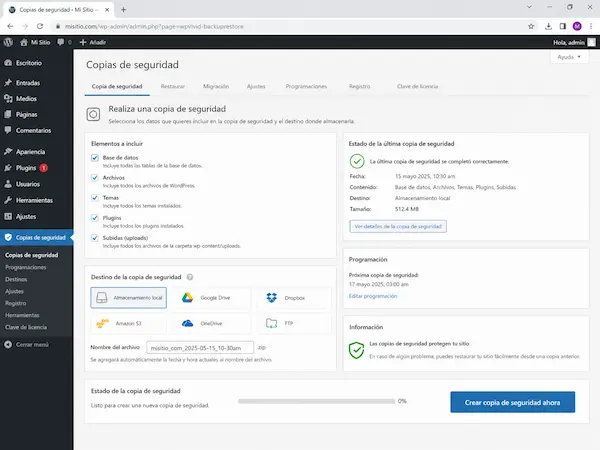
Realiza una copia de seguridad
Antes de actualizar cualquier plugin o tema, es fundamental generar una copia de seguridad completa del sitio. Este respaldo debe incluir tanto la base de datos como todos los archivos de WordPress, ya que ambos contienen información indispensable para restaurar el proyecto en caso de que ocurra algún problema.
Contar con una copia reciente permite revertir cualquier cambio rápidamente si una actualización genera incompatibilidades o afecta el funcionamiento del sitio. Esta práctica representa una de las medidas preventivas más importantes dentro del mantenimiento de cualquier instalación de WordPress.
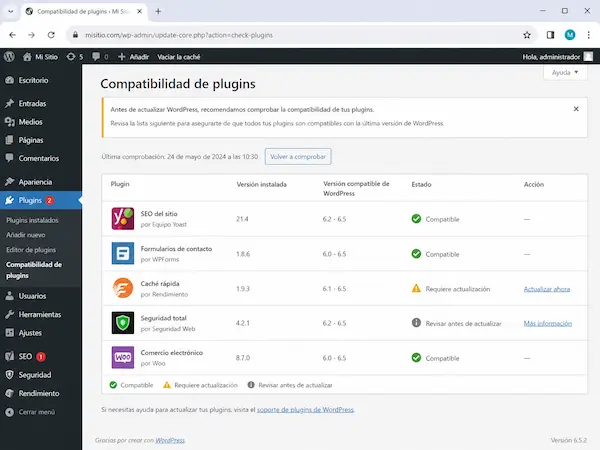
Comprueba la compatibilidad de los plugins
No todas las actualizaciones son compatibles con cualquier versión de WordPress o con el resto de las extensiones instaladas. Antes de actualizar, conviene revisar la información publicada por el desarrollador para verificar que la nueva versión funciona correctamente con el entorno actual.
También es recomendable consultar el historial de cambios, la fecha de la última actualización y las opiniones de otros usuarios cuando se trata de plugins especialmente importantes. Esta revisión ayuda a detectar posibles incidencias antes de instalar la nueva versión y disminuye el riesgo de conflictos durante el proceso.
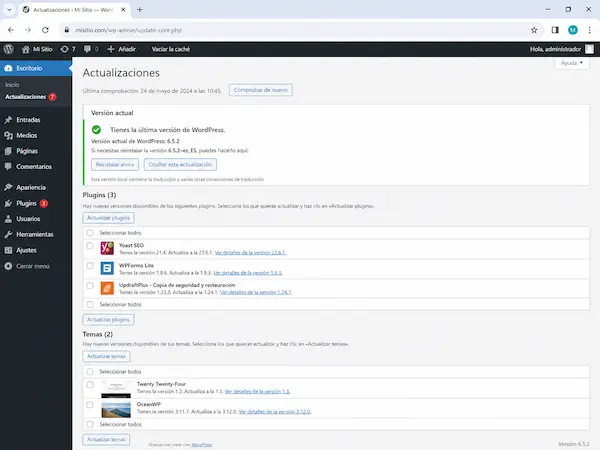
Verifica la versión de WordPress
Antes de actualizar plugins en WordPress, es importante comprobar que el sitio utiliza una versión reciente de WordPress. Mantener el núcleo actualizado favorece la compatibilidad entre todos los componentes y permite aprovechar las mejoras de seguridad y rendimiento incorporadas por la plataforma.
Si WordPress también requiere una actualización, lo más recomendable es revisar las indicaciones oficiales y planificar correctamente el proceso. De esta manera, se reducen los riesgos de incompatibilidad y se garantiza un funcionamiento mucho más estable del sitio web.
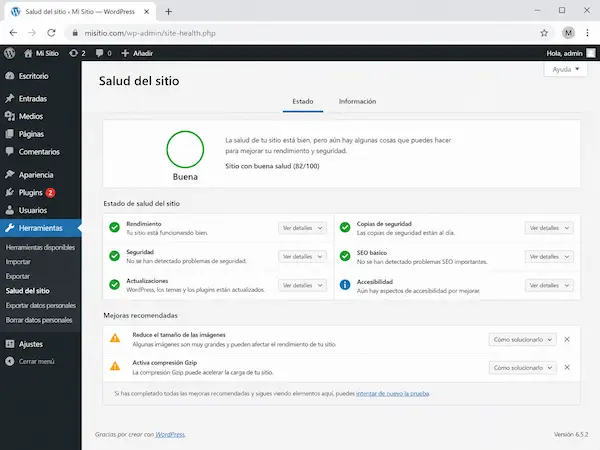
Revisa el estado general del sitio
Antes de comenzar con las actualizaciones, conviene realizar una revisión rápida de las principales funciones del sitio. Es recomendable comprobar formularios de contacto, páginas importantes, menús de navegación, enlaces, buscadores internos y cualquier otra funcionalidad crítica para el funcionamiento de la web.
Esta revisión servirá como punto de referencia para identificar si algún problema aparece después de instalar las actualizaciones. Detectar rápidamente cualquier cambio facilita localizar el plugin responsable y aplicar una solución antes de que afecte la experiencia de los usuarios o el rendimiento general del sitio.
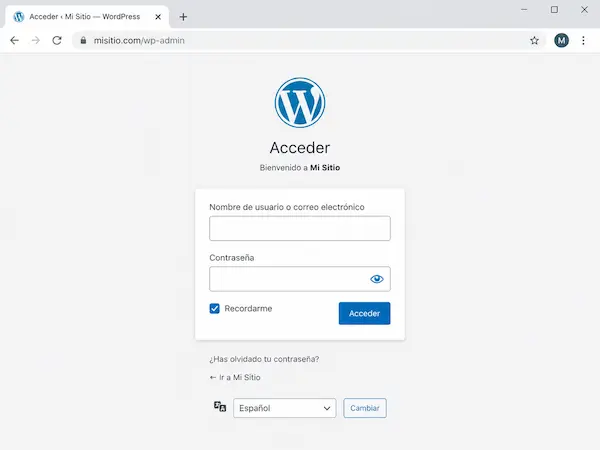
Accede al panel de administración
El primer paso consiste en ingresar al panel de administración de WordPress utilizando una cuenta con permisos de administrador. Desde allí podrás visualizar todas las actualizaciones disponibles para el núcleo de WordPress, los plugins instalados y los temas activos.
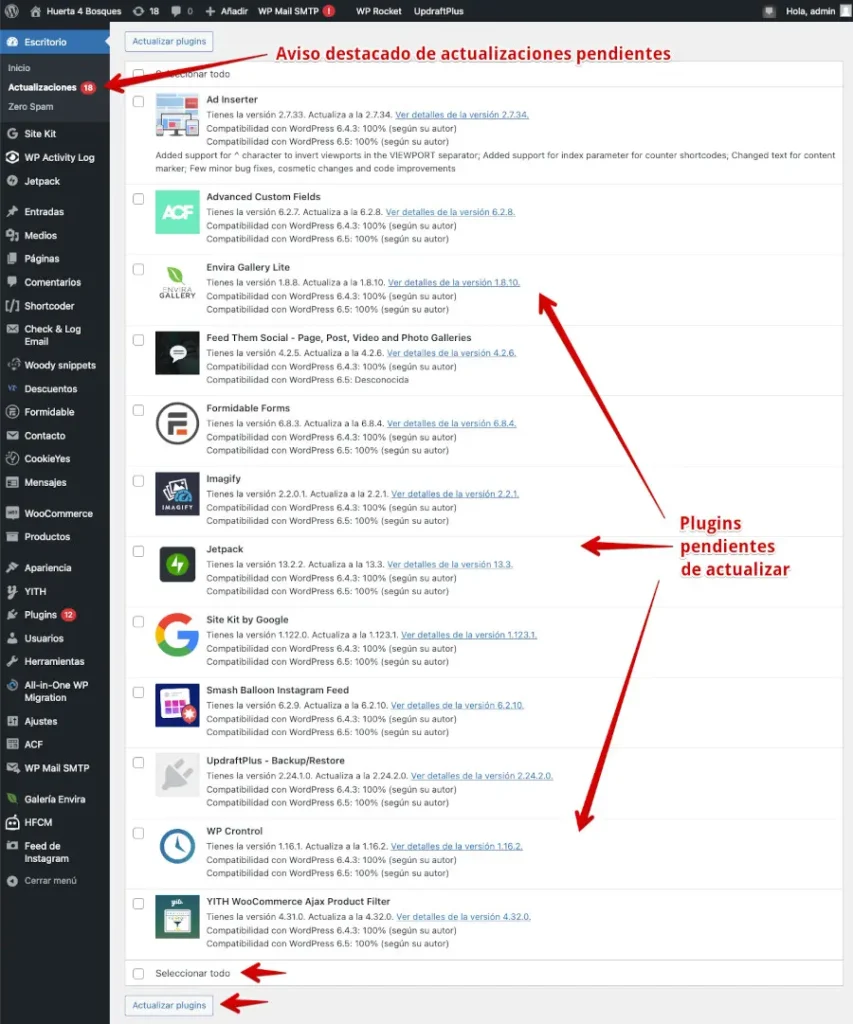
Una vez dentro del escritorio, dirígete a la sección «Escritorio» > «Actualizaciones» o accede directamente al apartado «Plugins», donde WordPress mostrará automáticamente cuáles extensiones tienen una nueva versión disponible. Antes de comenzar, verifica nuevamente que cuentas con una copia de seguridad reciente para trabajar con mayor tranquilidad.
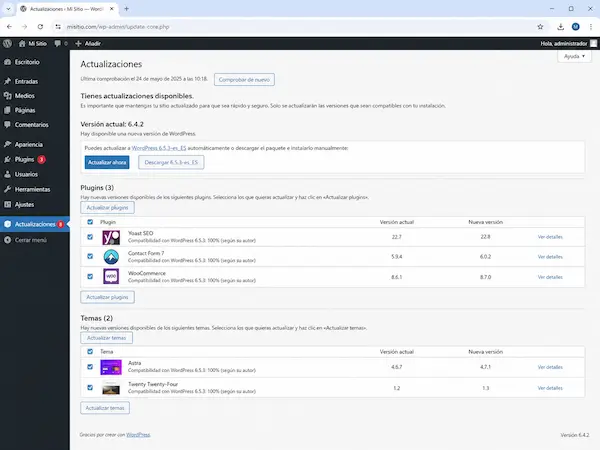
Revisa las actualizaciones disponibles
No todas las actualizaciones tienen la misma prioridad. Algunas corrigen vulnerabilidades críticas de seguridad, mientras que otras simplemente incorporan nuevas funciones o pequeñas mejoras de rendimiento. Por ello, es recomendable revisar la información de cada actualización antes de instalarla.
También conviene leer el registro de cambios (changelog) que publican los desarrolladores. Allí podrás conocer qué modificaciones incorpora la nueva versión, si existen correcciones importantes o si la actualización requiere una versión específica de WordPress o de PHP para funcionar correctamente.
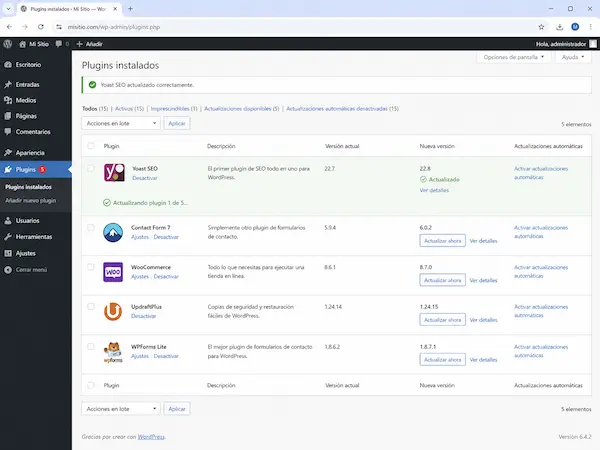
Actualiza los plugins uno por uno
Aunque WordPress permite actualizar varios plugins simultáneamente, lo más recomendable es hacerlo de manera individual, especialmente cuando el sitio utiliza muchas extensiones o plugins críticos para su funcionamiento.
Actualizar uno por uno facilita identificar rápidamente cuál extensión genera un posible conflicto si aparece algún error. Después de instalar cada actualización, espera unos minutos y verifica que el sitio continúe funcionando correctamente antes de pasar al siguiente plugin. Este procedimiento puede tomar un poco más de tiempo, pero reduce considerablemente el riesgo de afectar toda la instalación.
Comprueba que todo funcione correctamente
Una vez finalizada la actualización, es importante revisar el funcionamiento general del sitio. Navega por las páginas principales, prueba los formularios de contacto, verifica los menús, revisa el proceso de compra si se trata de una tienda online y comprueba que no existan mensajes de error.
Si administras un sitio empresarial, este también es un buen momento para revisar que todos los elementos visuales continúen funcionando correctamente. En proyectos más complejos, contar con un equipo especializado en desarrollo web puede facilitar la detección de errores técnicos y garantizar que las actualizaciones no afecten la experiencia de los usuarios.
Puede que te interese: Guía práctica para personalizar el Dashboard de WordPress
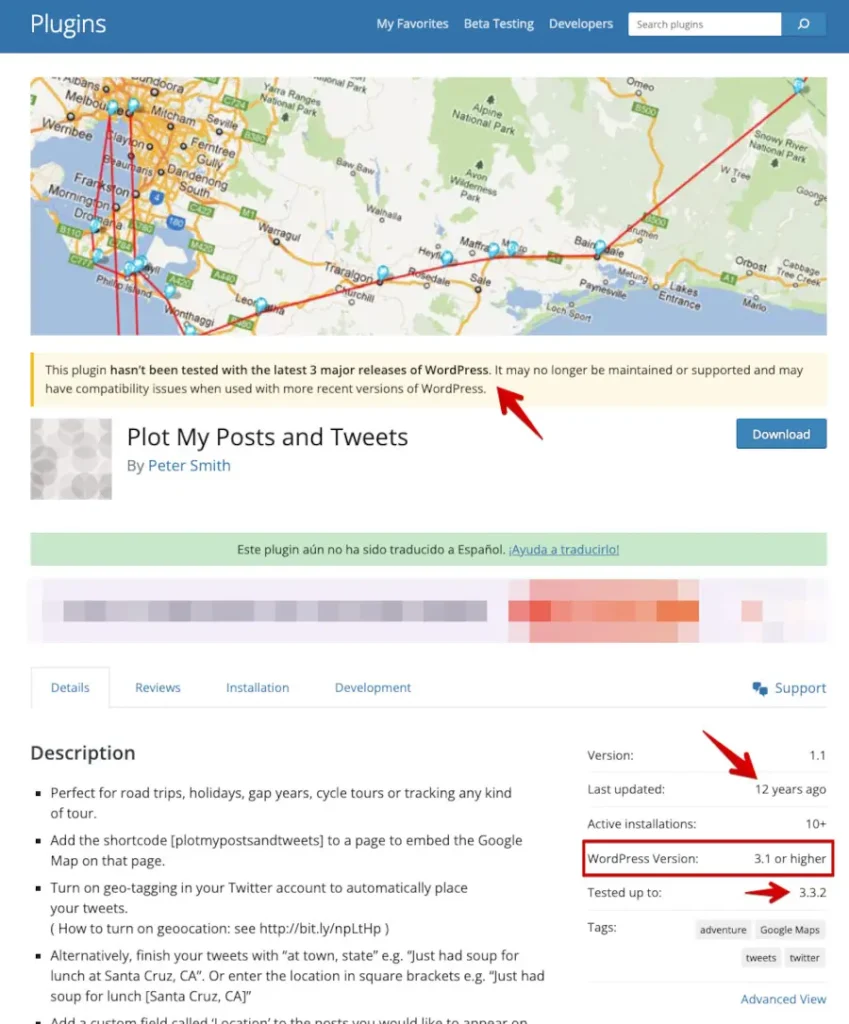
¿Cuándo no actualizar Plugins en WordPress?
Aunque actualizar los plugins en WordPress es generalmente una buena práctica, hay situaciones en las que deberías pensarlo dos veces antes de hacerlo. Actualizar sin precaución puede causar conflictos o errores en tu sitio, especialmente si dependes de funciones específicas. Aquí te explicamos cuándo es mejor esperar:
1. Plugins sin soporte reciente
Si un plugin no se ha actualizado en los últimos dos años o muestra un aviso como “Este plugin no ha sido probado con las 3 últimas versiones principales de WordPress”, podría ser un proyecto abandonado. Actualizarlo (o no) podría causar problemas de compatibilidad.
2. Funcionalidades críticas
Si un plugin es esencial para tu sitio (por ejemplo, WooCommerce para una tienda online o Sensei LMS para una academia), verifica primero si la nueva versión es compatible con tu tema y otros plugins en WordPress. Un conflicto podría dejar tu sitio inactivo.
3. Licencias caducadas
Algunos plugins en WordPress premium requieren una licencia activa para recibir actualizaciones. Si tu licencia ha caducado, no podrás actualizar automáticamente y deberás renovarla o descargar la versión manualmente.
4. Falta de copias de seguridad
Nunca actualices un plugin sin una copia de seguridad reciente. Si algo sale mal, podrías perder datos o romper tu sitio.
5. Entornos en desarrollo
Si estás trabajando en un sitio en construcción, puede ser mejor retrasar las actualizaciones hasta que estés listo para lanzar, para evitar conflictos inesperados.
Ejemplo práctico: Si usas un plugin premium como Elementor Pro y tu licencia ha caducado, no podrás actualizar automáticamente. En este caso, renueva la licencia o espera a probar la nueva versión en un entorno de staging antes de actualizar en tu sitio principal.
En Onza, te recomendamos siempre hacer una copia de seguridad y probar las actualizaciones en un entorno seguro. Si no estás seguro de cuándo actualizar, ¡contáctanos y te asesoramos!
Puede que te interese: Guía Fácil para dominar el escritorio de WP-Admin I 5 consejos clave
Errores comunes al actualizar plugins
Aunque actualizar plugins suele ser un procedimiento sencillo, existen algunos errores que pueden generar inconvenientes importantes si no se toman las precauciones necesarias. La mayoría de estos problemas pueden evitarse siguiendo buenas prácticas de mantenimiento.
Conocer estos errores permite planificar mejor cada actualización y reducir considerablemente el riesgo de afectar la estabilidad o disponibilidad del sitio web.
Actualizar sin hacer una copia de seguridad
Uno de los errores más frecuentes consiste en instalar actualizaciones sin generar previamente un respaldo completo del sitio. Aunque la mayoría de las actualizaciones se realizan sin inconvenientes, siempre existe la posibilidad de que aparezca un conflicto inesperado.
Disponer de una copia de seguridad reciente permite restaurar rápidamente el sitio si ocurre algún problema durante el proceso. Esta sencilla medida puede ahorrar muchas horas de trabajo y evitar pérdidas importantes de información.
Actualizar todos los plugins al mismo tiempo
Otro error habitual es seleccionar todas las actualizaciones disponibles e instalarlas simultáneamente para ahorrar tiempo. Si bien WordPress ofrece esta posibilidad, hacerlo dificulta identificar cuál plugin ocasionó un posible fallo.
Actualizar las extensiones de forma individual facilita detectar conflictos y simplifica la solución de cualquier incidencia. Aunque el proceso tome algunos minutos adicionales, representa una práctica mucho más segura para sitios con múltiples funcionalidades.
Ignorar las incompatibilidades
No todos los plugins han sido desarrollados bajo los mismos estándares ni reciben actualizaciones con la misma frecuencia. Algunas extensiones pueden dejar de ser compatibles con nuevas versiones de WordPress, con otros plugins o incluso con la versión de PHP instalada en el servidor.
Antes de actualizar, es recomendable revisar la información publicada por el desarrollador, comprobar la fecha de la última actualización y verificar si la extensión continúa recibiendo soporte. Esta revisión preventiva ayuda a reducir la aparición de conflictos que podrían afectar el funcionamiento del sitio.
No revisar el sitio después de actualizar
Otro error frecuente es asumir que todo funciona correctamente apenas finaliza la actualización. Aunque WordPress complete el proceso sin mostrar errores, siempre existe la posibilidad de que alguna funcionalidad presente inconvenientes que solo se detectan durante la navegación.
Después de actualizar, conviene revisar las páginas principales, formularios, menús, procesos de compra, buscadores internos y cualquier otra función importante del sitio. Esta comprobación permite identificar rápidamente posibles errores y solucionarlos antes de que afecten la experiencia de los usuarios.
Puede que te interese: Guía definitiva para crear propuestas de valor irresistible
Actualizar plugins de WordPress automáticamente
La forma más sencilla de mantener tus plugins en WordPress al día es usar las actualizaciones automáticas, especialmente para plugins gratuitos del repositorio de WordPress.org. WordPress incluye herramientas nativas para gestionar estas actualizaciones, y también puedes usar plugins como Easy Updates Manager para un control más preciso.
Pasos para actualizar plugins automáticamente con WordPress:
- Ve a Plugins → Plugins Instalados en el escritorio.
- Busca la columna Actualizaciones Automáticas a la derecha de cada plugin.
- Haz clic en Activar actualizaciones automáticas para los plugins que desees actualizar automáticamente. Si ves Desactivar actualizaciones automáticas, ya está activado.
- WordPress actualizará estos plugins en WordPress cuando se liberen nuevas versiones, mediante la tarea cron del sistema.
Tal vez te pueda interesar: Cómo crear una comunidad sólida alrededor de tu negocio

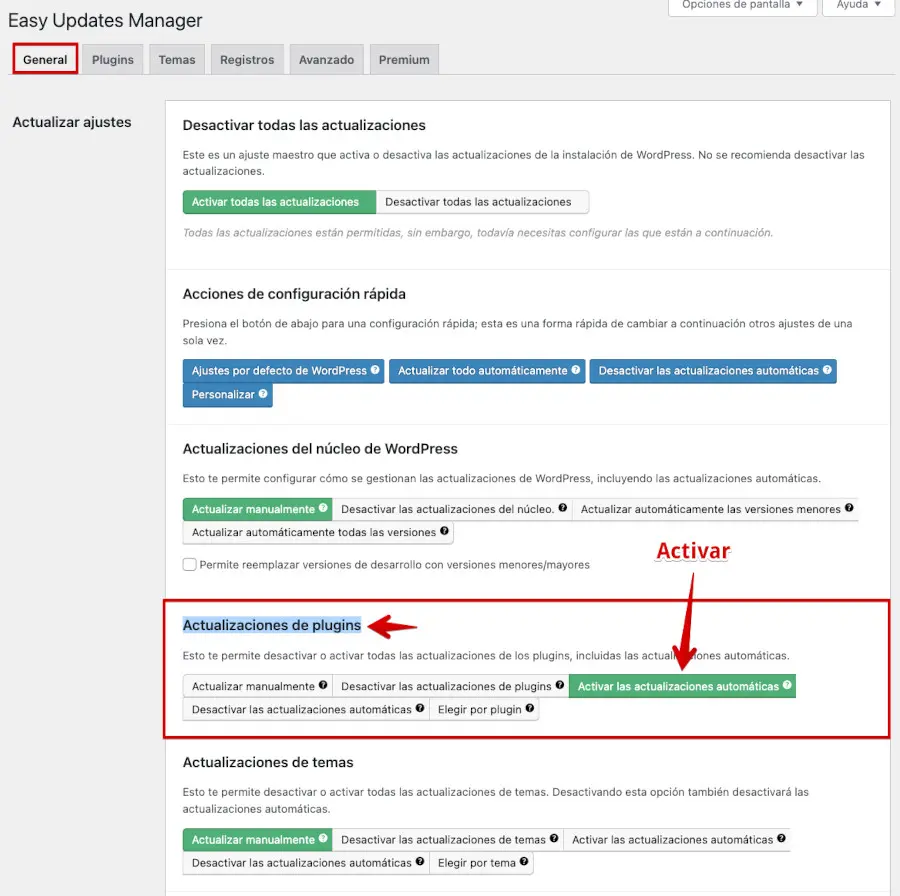
Usar Easy Updates Manager para actualizaciones automáticas:
- Ve a Plugins → Añadir Nuevo, busca Easy Updates Manager, instálalo y actívalo.
- Ve a Escritorio → Opciones de Actualizaciones.
- En la pestaña General, selecciona Actualizaciones de Plugins → Activar las actualizaciones automáticas.
- Guarda los cambios.
- Nota: Si usas este plugin, desactiva las actualizaciones automáticas nativas de WordPress para evitar conflictos.
Ejemplo práctico: Activa las actualizaciones automáticas para plugins como Akismet o Jetpack, que son de bajo impacto, para mantenerlos al día sin intervención manual.
¡Cuidado!: No actives actualizaciones automáticas para plugins críticos (como WooCommerce o Elementor) sin verificar compatibilidad, ya que una actualización incompatible podría romper tu sitio.

Configuración general de actualización de plugins en WordPress
WordPress incluye opciones nativas para gestionar actualizaciones de plugins en WordPress sin necesidad de plugins adicionales. Estas opciones te permiten actualizar plugins manualmente en lote o configurar actualizaciones automáticas para plugins seleccionados.
Pasos para actualizar plugins manualmente en lote:
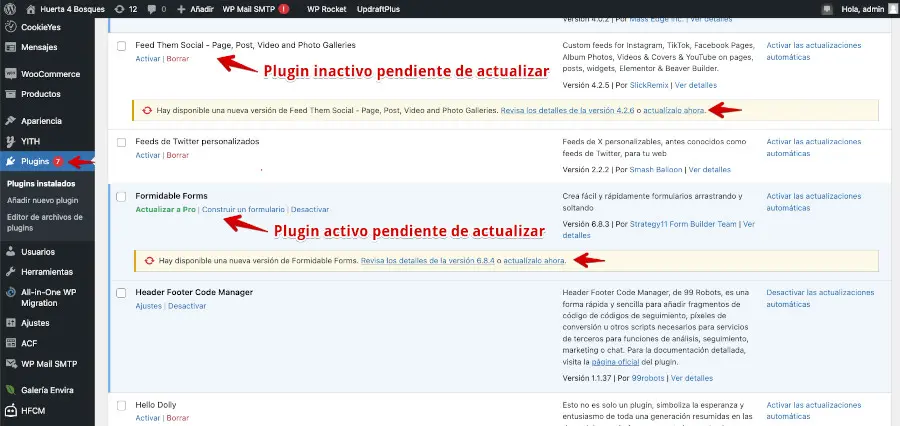
- Ve a Plugins → Plugins Instalados.
- Si hay actualizaciones disponibles, verás un aviso con “Actualizar ahora” junto a cada plugin.
- Para actualizar varios plugins a la vez:
- Marca los plugins que deseas actualizar.
- En el desplegable Acciones en Lote, selecciona Actualizar.
- Haz clic en Aplicar.
- Alternativamente, ve a Escritorio → Actualizaciones, marca Seleccionar todos en la sección de plugins y haz clic en Actualizar Plugins.
Pasos para configurar actualizaciones automáticas nativas:
- Ve a Plugins → Plugins Instalados.
- En la columna Actualizaciones Automáticas, activa la opción para los plugins que desees.
- Sólo activa esta opción para plugins de bajo impacto (por ejemplo, plugins de backups o clonación de entradas) para evitar errores en plugins críticos.
Ejemplo práctico: Si tienes plugins como UpdraftPlus y Duplicate Post, activa sus actualizaciones automáticas, ya que son de bajo riesgo. Para plugins como WooCommerce, actualízalos manualmente tras verificar compatibilidad.
Recomendación: Evita activar actualizaciones automáticas para todos los plugins en WordPress, especialmente los que afectan funciones esenciales, como tiendas online o formularios.
Puede que te interese: Humanización de marca: Estrategias efectivas
Consejos para actualizar plugins de forma segura
Para asegurarte de que actualizar tus plugins en WordPress no cause problemas, sigue estas recomendaciones:
1. Haz una copia de seguridad
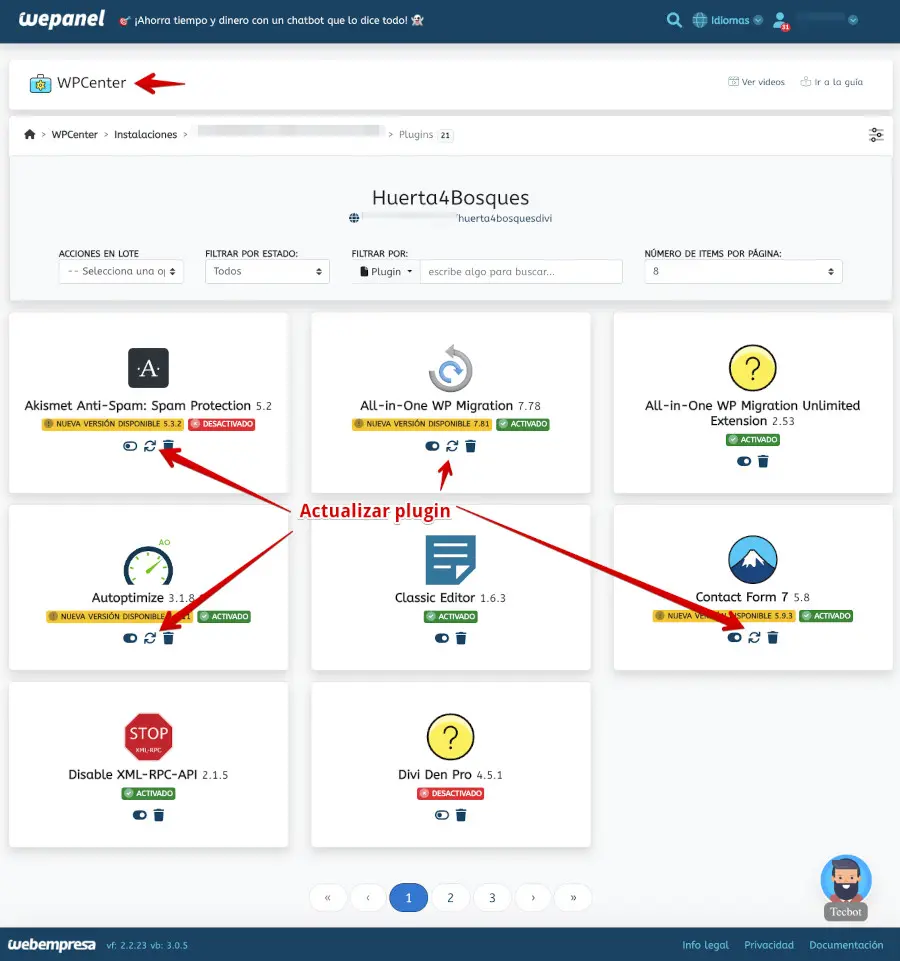
Antes de actualizar cualquier plugin, realiza una copia de seguridad completa de tu sitio web. Puedes utilizar herramientas como UpdraftPlus, All-in-One WP Migration o el sistema de backups incluido en tu hosting. De esta manera, si la actualización genera algún error, incompatibilidad o problema de funcionamiento, podrás restaurar el sitio a una versión anterior sin perder información importante.
2. Elige plugins confiables
Instala únicamente plugins disponibles en el repositorio oficial de WordPress o desarrollados por empresas reconocidas. Antes de instalar uno nuevo, revisa sus valoraciones, número de instalaciones activas, frecuencia de actualización y comentarios de otros usuarios. Evita plugins «nulled» o de fuentes dudosas, ya que pueden contener malware.
3. Verifica la compatibilidad
Antes de actualizar, revisa si el plugin es compatible con la versión de WordPress que tienes instalada. Esta información suele aparecer dentro de la ficha del plugin o en su página oficial.
Presta atención a mensajes como “No probado con las últimas versiones de WordPress”, ya que pueden indicar que todavía no existe suficiente información sobre su funcionamiento con versiones recientes. También es recomendable comprobar si el plugin es compatible con tu tema y con otros complementos importantes del sitio.
4. Revisa la última actualización
Comprueba cuándo fue la última vez que el desarrollador actualizó el plugin. Un complemento que lleva mucho tiempo sin recibir mantenimiento puede presentar problemas de seguridad, incompatibilidades o errores con versiones nuevas de WordPress.
Como referencia, conviene tener especial cuidado con plugins que no hayan sido actualizados durante más de dos años. En estos casos, puede ser recomendable buscar una alternativa que tenga soporte y mantenimiento activo.
5. Prueba en un entorno de staging
Si tu hosting lo permite, utiliza un entorno de staging antes de realizar cambios importantes. Este entorno crea una copia de tu sitio web donde puedes probar nuevas versiones de plugins sin afectar la página que ven tus visitantes.
Después de actualizar, revisa formularios, botones, menús, procesos de compra, páginas principales y otras funcionalidades importantes. Si todo funciona correctamente, puedes realizar la actualización en el sitio principal con mayor seguridad.
6. Actualiza en momentos de bajo tráfico
Siempre que sea posible, realiza las actualizaciones durante horarios en los que tu sitio recibe menos visitas. Esto ayuda a reducir el impacto en los usuarios si ocurre algún error temporal, una incompatibilidad o una interrupción durante el proceso.
Por ejemplo, si tu web tiene menor actividad durante la noche o determinadas horas del día, ese puede ser un mejor momento para realizar tareas de mantenimiento.
7. Supervisa tras actualizar
No basta con comprobar que la actualización haya finalizado correctamente. Después de actualizar cada plugin, navega por las principales secciones del sitio y verifica que todo continúe funcionando con normalidad.
Revisa especialmente el diseño de las páginas, formularios de contacto, botones, enlaces, carrito de compras, pasarelas de pago, sliders y cualquier funcionalidad relacionada con el plugin actualizado. También es recomendable revisar si aparecen mensajes de error en el panel de WordPress.
8 Actualiza regularmente
Revisa tus plugins en WordPress al menos una vez a la semana para mantenerlos al día. Mantener los plugins actualizados también ayuda a corregir vulnerabilidades, mejorar el rendimiento y asegurar una mayor compatibilidad con las nuevas versiones de WordPress. Eso sí, las actualizaciones deben realizarse de forma controlada y siguiendo las recomendaciones anteriores.
En Onza, podemos gestionar las actualizaciones de tus plugins en WordPress, hacer copias de seguridad y verificar compatibilidad para que no tengas que preocuparte. ¡Contáctanos si necesitas ayuda!
Tal vez te interese leer: Psicología del color
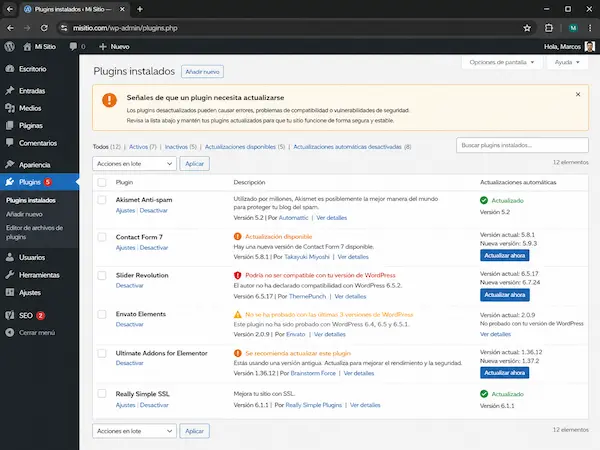
Señales de que un plugin necesita actualizarse
Identificar el momento adecuado para actualizar un plugin ayuda a mantener el sitio protegido y funcionando correctamente. Aunque WordPress suele mostrar notificaciones automáticas, existen otros indicadores que también conviene tener en cuenta.
Prestar atención a estas señales permitirá actuar de forma preventiva y evitar que pequeños inconvenientes se conviertan en problemas más importantes.
Aparecen avisos en el panel de WordPress
La forma más evidente de saber que un plugin necesita actualizarse es mediante las notificaciones que aparecen en el panel de administración. WordPress informa automáticamente cuando existe una nueva versión disponible para cualquiera de las extensiones instaladas.
No conviene ignorar estos avisos durante mucho tiempo, especialmente cuando la actualización corrige vulnerabilidades de seguridad o problemas importantes de compatibilidad. Revisar estas notificaciones con frecuencia facilita mantener el sitio protegido.
El plugin deja de funcionar correctamente
Si una extensión comienza a presentar errores, determinadas funciones dejan de responder o aparecen comportamientos inesperados, es posible que necesite una actualización.
En muchas ocasiones, los desarrolladores solucionan estos inconvenientes mediante nuevas versiones. Por ello, antes de buscar alternativas o desinstalar el plugin, conviene comprobar si existe una actualización pendiente que resuelva el problema.
Existen problemas de compatibilidad
Después de actualizar WordPress o instalar una nueva extensión, algunos plugins pueden presentar conflictos debido a diferencias entre versiones. Estos problemas suelen manifestarse mediante errores visuales, funciones que dejan de operar correctamente o mensajes de advertencia dentro del panel de administración.
Actualizar el plugin afectado suele ser una de las primeras acciones recomendadas para recuperar la compatibilidad y garantizar que todas las herramientas continúen funcionando de manera integrada.
El desarrollador publica una nueva versión
Los desarrolladores actualizan de forma periódica para incorporar mejoras, optimizar el rendimiento, solucionar errores o reforzar la seguridad. Cuando una nueva versión está disponible, generalmente viene acompañada de un registro de cambios que explica las modificaciones realizadas.
Consultar esta información antes de actualizar ayuda a comprender el alcance de la nueva versión y decidir el mejor momento para instalarla. Mantenerse al día con estas publicaciones también permite aprovechar nuevas funcionalidades que pueden mejorar la administración del sitio.
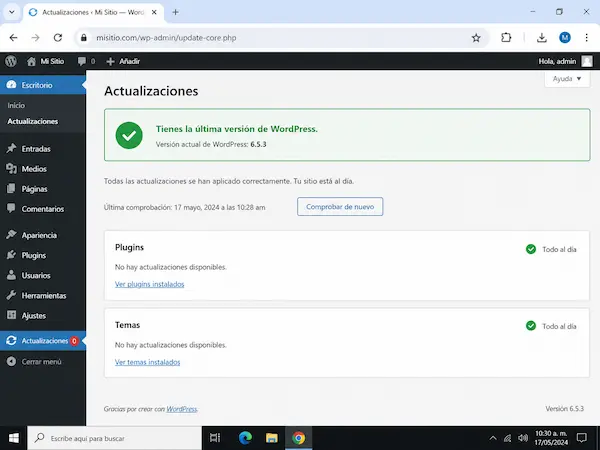
Buenas prácticas para mantener WordPress actualizado
Mantener WordPress en buen estado requiere más que instalar nuevas versiones cuando aparecen disponibles. Adoptar una rutina de mantenimiento periódico ayuda a prevenir problemas técnicos, mejorar el rendimiento del sitio y reducir riesgos de seguridad.
Mantén solo los plugins necesarios
Es habitual instalar diferentes plugins para probar nuevas funciones, pero con el tiempo muchas de estas extensiones dejan de utilizarse. Cuantos más plugins tenga instalado un sitio, mayores serán las posibilidades de generar conflictos, consumir recursos innecesarios o aumentar la superficie de ataque frente a vulnerabilidades.
Lo más recomendable es conservar únicamente aquellos plugins que realmente aportan valor al funcionamiento del sitio. Revisar periódicamente las extensiones instaladas permite mantener una instalación más ligera, organizada y fácil de administrar.
Elimina extensiones y temas sin uso
Desactivar un plugin o un tema no significa que deje de representar un riesgo. Los archivos permanecen almacenados en el servidor y, si no reciben actualizaciones, pueden convertirse en un punto vulnerable para la seguridad del sitio.
Programa revisiones periódicas
Esperar varios meses para revisar las actualizaciones puede provocar que se acumulen numerosos cambios, dificultando la detección de posibles errores y aumentando el riesgo de incompatibilidades.
Lo ideal es establecer un calendario de mantenimiento y revisar las actualizaciones al menos una vez por semana o cada quince días, dependiendo de la frecuencia con la que se administre el sitio. Esta rutina permite mantener WordPress actualizado de forma gradual y mucho más segura.
Utiliza plugins provenientes de fuentes confiables
No todas las extensiones disponibles en internet ofrecen el mismo nivel de calidad o seguridad. Descargar plugins desde sitios no oficiales puede exponer el sitio a malware, código malicioso o programas abandonados que dejan de recibir soporte.
Siempre es recomendable instalar desde el repositorio oficial de WordPress o desde desarrolladores reconocidos. Además, conviene revisar aspectos como la cantidad de instalaciones activas, la fecha de la última actualización, la compatibilidad con la versión actual de WordPress y las valoraciones de otros usuarios antes de incorporar una nueva extensión.
Tal vez te pueda interesar: 10 Estrategias para un lanzamiento de producto
Prevenir siempre es más barato que reparar
Seguir una guía práctica para actualizar temas en WordPress no tiene por qué ser un dolor de cabeza ni una ruleta rusa. El truco no está en actualizar a lo loco apenas sale un botón rojo, sino en tener un orden: hacer siempre una copia de seguridad previa, probar con calma y revisar que todo siga en su lugar. Mantener tu sitio al día es la forma más fácil de evitar fallos de seguridad, mejorar la velocidad de tu página y asegurar que tus visitas tengan una buena experiencia. ¿Hace cuánto tiempo no le haces un mantenimiento preventivo a tu web?